学生用メール(KUMOI:くもい)
学生用メールとは、学生アカウント(ECS-ID)と共に本学の学生等に付与しているメールサービスです。本学からの緊急通報など重要なメールが送られますので必ず読むようにしてください。
学生以外でも、非常勤講師等のECS-IDが発行されたみなさまにはご利用いただけます。
サービスの特徴
- 学生用メールは マイクロソフト社の Microsoft 365 を利用しています。
- メール環境へのログインは本学で提供する ECS-ID によりログインできます。
- メール送信容量上限: 既定では添付ファイルを含めて 25MB(*)
- 受信箱(メールスプール)の容量: 100GB (学生以外のご利用者の場合 50GB となります)
- Microsoft 365 で利用できる他のサービスのご利用については 統合型クラウドサービスをご覧ください。
- 利用可能容量・接続方法については、マイクロソフト社・京都大学の方針により随時見直される場合があります。
更新情報
ご利用には、全学アカウント(ECS-ID/SPS-ID)による多要素認証の設定が必要となります。
多要素認証 もご覧ください
1.メールアドレス
メールアドレスのフォーマットは以下になっています
[例] kyoto.taro.12a@st.kyoto-u.ac.jp
※アドレスは原則変更できません。
ただし、明らかな間違い、改姓等がある場合は、所属の教務担当窓口で、所属部局が保有するアドレス生成の元となる氏名のデータを確認し、異なるメールアドレスへの変更について相談して許可を得た上で、お問い合わせフォームからご相談ください。
メールアドレスの確認方法
学生用メールにログイン後に PCの場合は右上のリンクから確認できます。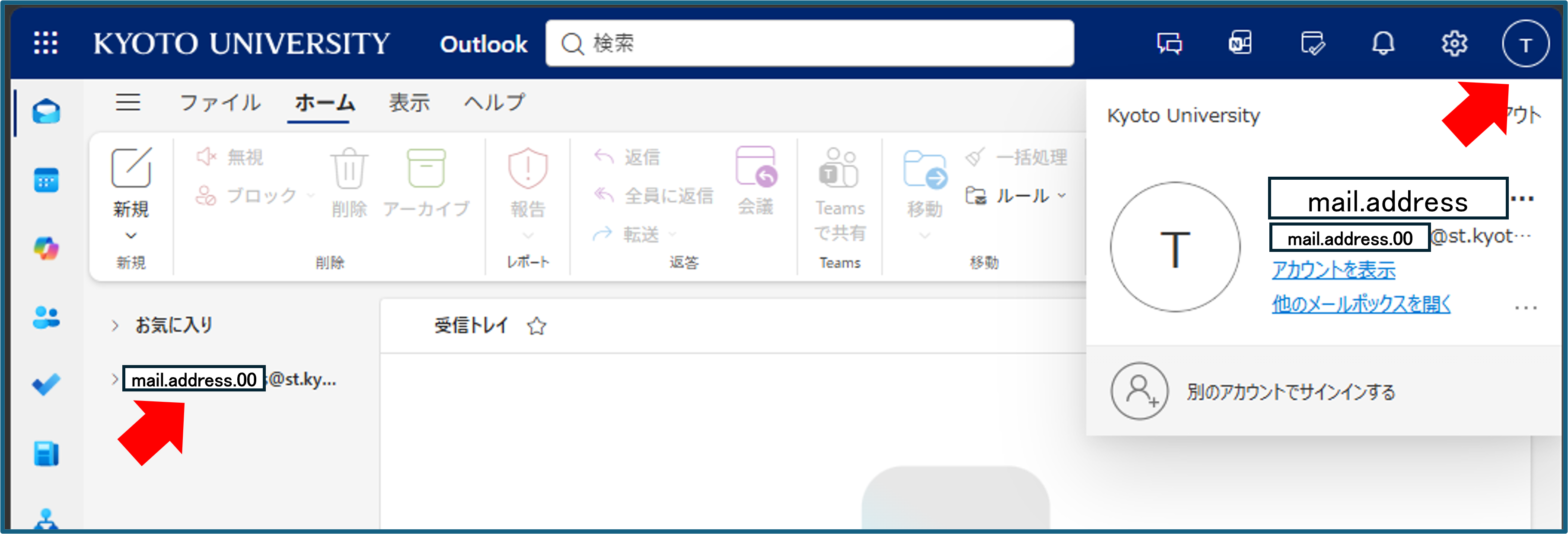
アプリの場合は左上のリンクから確認できます。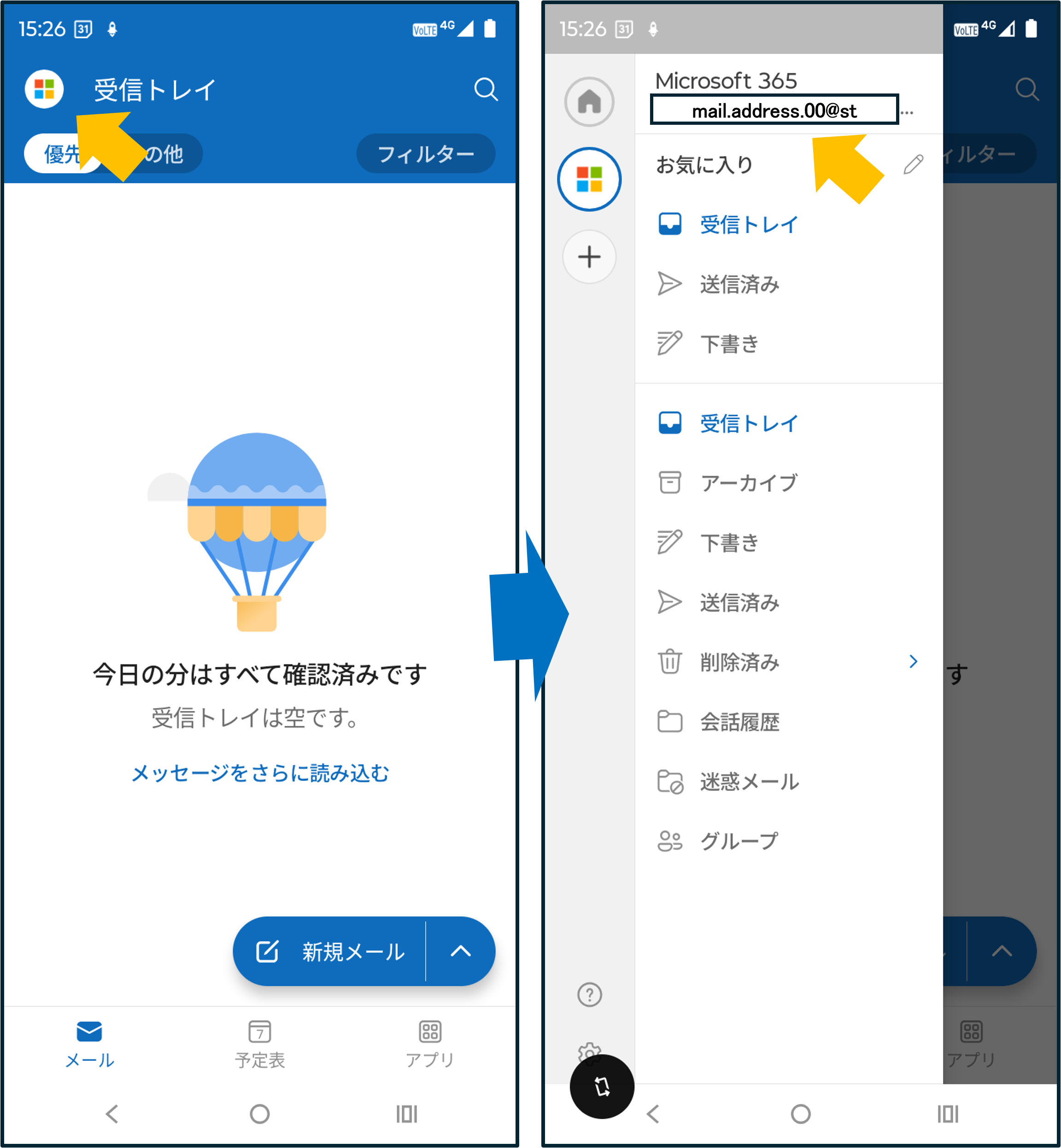
2. ご利用方法
ご利用には、全学アカウント(ECS-ID/SPS-ID)による多要素認証の設定が必要となります。
多要素認証 もご覧ください
利用マニュアル
- 学生用メール利用マニュアル(PDF)(2026/09/09版)
Web ブラウザでの利用
メールソフトでの利用
学生用メールは Web ブラウザでの利用を推奨しています。一般のメールソフトのPOP/IMAP/Exchange でも先進認証に対応していればメールを読むことも可能ですが、動作について保証するものではありません。
メールソフトで、以下のような受信・送信の設定を行ってください。POP/IMAPのOAuth2(先進認証)で接続できない場合、このページの下の接続例で案内している Exchange での接続をご利用ください
※なお、これらの方式に対応していないためGmailから接続して送受信することはできません。
OAuth2(先進認証)
| 受信サーバ | 送信サーバ | |
| プロトコル | IMAP または POP | SMTP |
| サーバ | outlook.office365.com | smtp.office365.com |
| ポート番号 | 993(IMAP)/995(POP) | 587 |
| SSL | SSL/TLS | STARTTLS |
| 認証方式 | OAuth2 | |
| ユーザー名 | your.name.a12@st.kyoto-u.ac.jp お使いのメールアドレス | |
Mac OSX の標準メールアプリからKUMOI 接続した際に、exchange, imap, pop でのメール受信、smtp でのメール送信ができないなどの不具合が度々報告されております。 接続できない場合は、Webからご利用いただくか、Thunderbird などのメールツールをご利用ください。
3. 利用申請
学生の方は入学時のECS-IDの発行と同時に利用権利が与えられますので、ご申請の必要はありません。
非常勤講師、その他の方につきましては、ECS-IDの申請が必要となりますので 学生・非常勤講師等のアカウント(ECS-ID)からECS-IDをご申請ください。
4. 接続例
以下の接続例について、ソフト側、システム側のバージョンアップにより使えなくなる場合がありますので、動作について保証するものではありません。なるべくWebブラウザによる利用を推奨します。
POP/IMAP(OAuth版)
Thunderbird から学生メール KUMOI に接続するには(OAuth IMAP_POP)(PDF)(2026/09/10版)
Exchange
- Outlook から学生メール KUMOI に接続するには(Exchange)(Windows版)(PDF)(2026/09/10版)
- Outlook から学生メール KUMOI に接続するには(Exchange)(MacOS版)(PDF)(2026/09/10版)
- macOS のMailアプリから学生メールKUMOIに接続するには(Exchenge)(PDF)(2026/09/10版)
- Android の Outlook アプリから学生用メールKUMOI に接続するには(Exchange)(PDF)(2022/05/17版)
- iPad のメールアプリから学生メールKUMOI に接続するには(Exchange)(PDF)(2023/04/11版)
5. メールの転送
メール転送をご利用の場合、転送先にメールが届かないケースが増えています。また、転送先から返信しようとした際に送信できないなどのトラブルも発生しています。そのため、学生用メールは転送先ではなく、学生用メールアカウントを直接利用して確認・送受信するようにしてください。
これまで、推奨しておりました「京都大学全学アカウント管理」の画面で設定するメール転送設定は、技術上の都合により転送先で迷惑メールと判定されたり、転送に失敗する場合が増えてまいりましたことから、メール転送につきましては下記に示します、Outlookの転送機能へのご利用への変更をご案内します。(それでも転送されないケースや不具合を完全に避けることはできませんので、学生用メールアカウントを直接利用して確認・送受信するようにしてください)
パソコンで https://outlook.com/st.kyoto-u.ac.jp から kumoi にログインし、右上の[三点メニュー]→[設定]→[メール]→[転送] で、以下の設定をしてください。
- [転送を有効にする]をオンにする
- [メールの転送先]に転送先アドレスを記入する
- [転送されたメッセージのコピーを保持する]にチェックを入れる
[保存]を押してください。
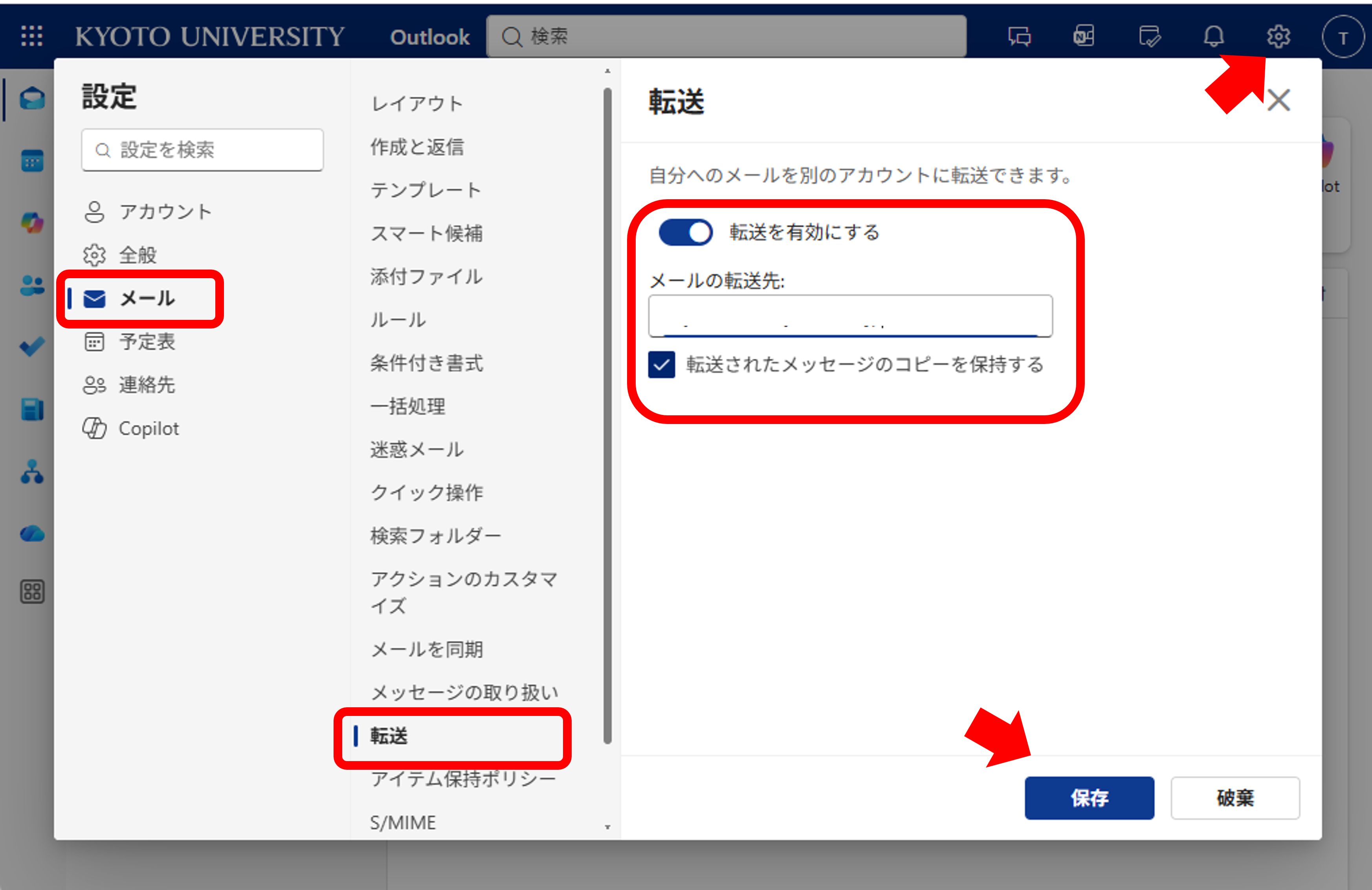
この時、「転送されたメールを保持する」のオプションは必ずチェックを入れるようにしてください。転送されたメッセージがサーバに残らず、転送されなかった場合でも消去される場合があります。
設定完了後、元の転送方法である京都大学学生アカウント管理側の転送先を空欄にしてください(メール転送が二重に行われることを防ぐため)。
メールが、迷惑メールと判定されたり受信拒否されるのは様々な条件の影響を受けていますが、条件の一つとして、元メールを発信した組織側の設定があります。このため、多くのメールは転送できていても、特定の組織からのメールだけ転送できない場合があります。例えば、@google.com はこの設定が厳しく、発信元が @google.com で信頼性が低い場合は受信拒否するように設定されています。2026年4月から開始される学生用 Google Workspace では、教職員用 Google Workspace とのファイル共有を活用する予定ですが、共有時の通知メールは @google.com から発信されるため、kumoi でのメール転送に失敗する可能性が高くなっています。
(2026/4/22)
過去のメール転送方式を停止するには
京都大学全学アカウント管理: https://ecs.iimc.kyoto-u.ac.jpにアクセスし、転送先を空欄にして保存してください。
6. メールのバックアップ
卒業・修了等で大学を離れられるとKUMOIはご利用いただけなくなります。 KUMOIのメールをバックアップする方法として、メールソフトを使う方法があります. ご利用方法にありますメールソフトでの利用から、POPプロトコルでサーバに接続すると保存できる場合があります。
以下の情報もご覧ください
Outlookアプリが更新され、メールのエクスポートインポート機能が見つからない場合があります。「ヘルプ」から「従来のOutlookに移動」で以前のバージョンが利用できる場合があります(20250307)。
- OutlookアプリでKUMOIメールをローカルに保存する方法(PDF)(2024/03/14版)
- Mac のメールアプリでKUMOIをバックアップする。(PDF)(2023/04/11版)
- Outlookアプリを使ってKUMOIメールを他のメールアカウントに 複製する方法(PDF)(2024/03/07版)
7. 卒業などでご身分が変更になる場合
- 学生用メールは京都大学に在籍中に限り提供されます。
- 卒業・就職などでECS-IDが失効した場合や非常勤講師等のご身分が無くなりECS-IDが失効した場合はご利用できなくなりますので、 永続的な連絡先としてはご利用いただけません。。
- 学生から教員として採用され、ECS-IDが失効した場合もメールアドレスおよびデータは引き継ぐことができません。
- 非常勤講師など、引き続き同じECS-IDを利用できる身分となった場合は、引き継ぐことができる場合がありますが、メールスプールについては停止期間によっては保存されません。
8. よくある質問
・学生用メール(KUMOI)アドレス関係取得変更等の質問
他のよくある質問は以下からご覧ください。
9. お問い合わせ
お問い合わせフォーム
※お問い合わせ種別は、「学生用メール」を選択してください。
タグ/サービス